

Logiciel
Sphere2
Fournit aux enseignants une gamme de logiciels interactifs pour réaliser le
plein potentiel de leurs visualisateurs AVer.
Aperçu
Logiciel avancé et autonome pour visualiseur Ce logiciel autonome pour visualiseur pour PC et Mac permet aux utilisateurs d’accéder à plusieurs fonctionnalités pratiques telles que l’enregistrement vidéo, l’incrustation d’image et la prise de notes. Les utilisateurs ont également accès à de nombreuses fonctionnalités uniques telles que la correction automatique de l’image, la comparaison juxtaposée, une médiathèque individualisée et la publication en un clic sur les réseaux sociaux et sur les sites de partage de fichiers. Le design simplifié de l’interface utilisateur de Sphere2 permet aux utilisateurs de tout âge de maîtriser le logiciel en quelques minutes.
* Anciennement AVerVision 4
** Pour plus d’informations sur l’activation de la fonction Class, cliquez ici.
*** Pour en savoir plus sur les conditions générales d'AVer, veuillez cliquer ici.
**** Pour en savoir plus sur la politique de confidentialité d’AVer, veuillez cliquer ici.
Contrôles Visuliseur Faciles à Utiliser
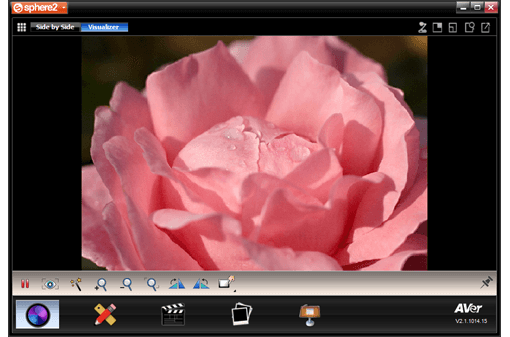
Accédez à toutes les fonctions principales du visualiseur – zoom, mise au point, gel et rotation – et prenez le contrôle des réglages d’ajustement d’image – luminosité, contraste, couleur, balance des blancs et sélection de mode – pour rendre l’utilisation de votre visualiseur AVerVision via un ordinateur plus facile que jamais. Appuyez sur le bouton d’ajustement automatique pour corriger instantanément la balance des blancs, le contraste, l’exposition et même réaligner l’image à un angle parfait de 90° si elle est déviée de moins de 15°.
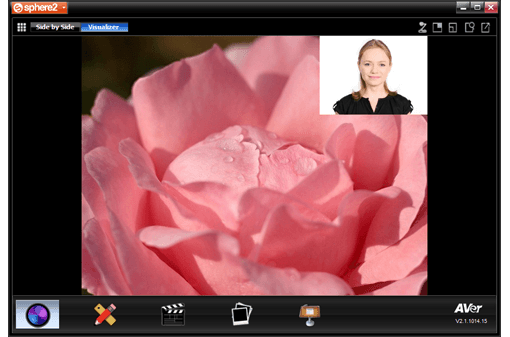
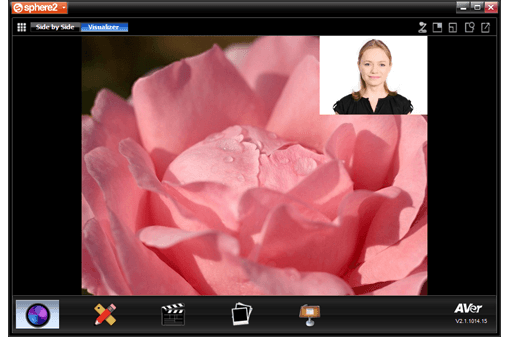
Picture-in-Picture
Diffusez en direct une vidéo depuis un second visualiseur, un AVer TabCam ou une webcam sur la vidéo de votre visualiseur, idéal pour les cours dispensés via des plateformes d’apprentissage en ligne ou pour créer des vidéos d’instruction pas à pas.
Bibliothèque multimédia & comparaison d’images côte à côte
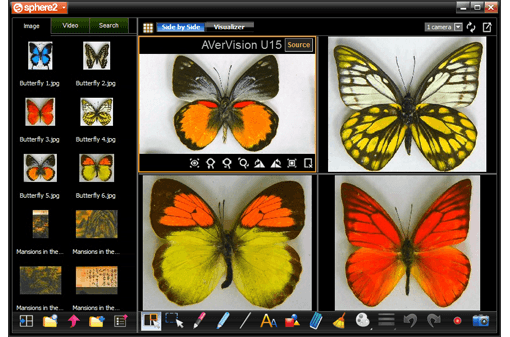
Créez votre propre bibliothèque multimédia remplie de vidéos enregistrées et d’images capturées pour effectuer des comparaisons côte à côte entre les images en direct diffusées depuis jusqu’à 3 visualisateurs, TabCams et/ou webcams et les images fixes — jusqu’à 6 fenêtres d’images distinctes — tout en conservant un accès facile aux contrôles du visualisateur et aux outils d’annotation.
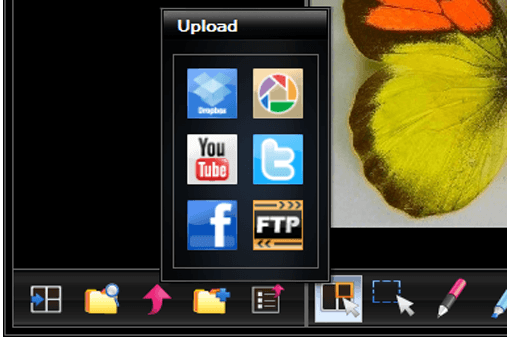
Les élèves peuvent accéder au cours depuis leur domicile en téléchargeant rapidement des images et des enregistrements vidéo sur les sites de réseaux sociaux comme YouTube ou Facebook ou sur les sites de partage de fichiers comme Dropbox, GoogleDrive, Microsoft OneDrive, Picasa et les FTP..
Outil d’annotation pratique
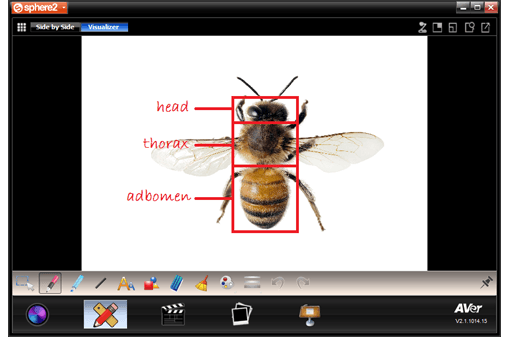
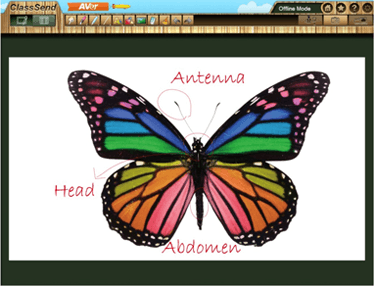
Enrichissez vos présentations en ajoutant des annotations claires et informatives sur les images du visualiseur en direct. Prenez des notes, mettez en évidence du texte, tracez des lignes, voire ajoutez des formes pour transformer toute image de visualiseur en direct en le diagramme parfait.
Enregistrement vidéo et audio en direct
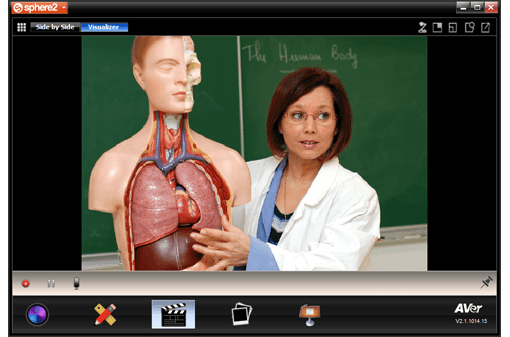
Transformez vos cours, les visites des conférenciers ou les performances exemplaires d’un élève en documents de référence que vous pourrez utiliser au gré de vos envies ou utilisez la fonction d’enregistrement vidéo ou audio afin de préparer des documents stimulants avant le début des cours.
Outils de présentation
Couvrez des portions sélectionnées de l’écran avec un bouclier semi-transparent ou opaque en utilisant les fonctions Spotlight et Visor, idéal pour les scénarios de test et de révision.
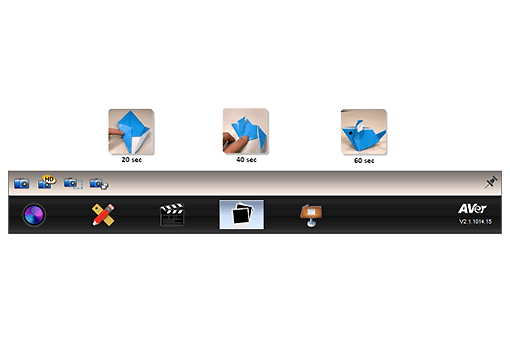
Capture d’image unique et continue
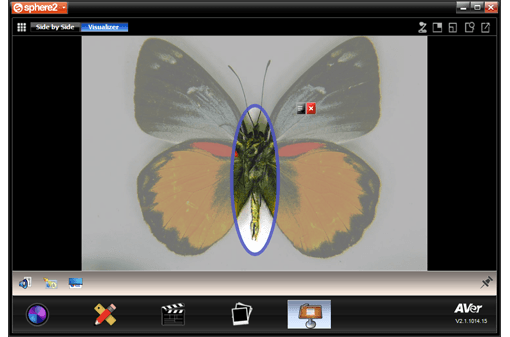
Prenez un cliché instantané en haute résolution de l’intégralité ou d’une partie d’une image transmise en direct. Vous pouvez aussi utiliser la capture d’image en continu pour une photographie accélérée. Une image est alors prise toutes les 5 secondes pendant une période de 6 à 72 heures pour observer les changements au cours du temps ou pour créer des effets visuels étape par étape.
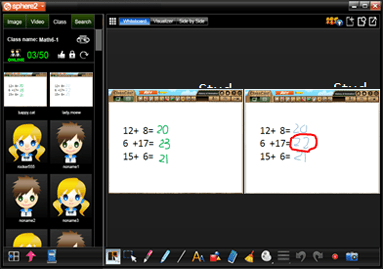
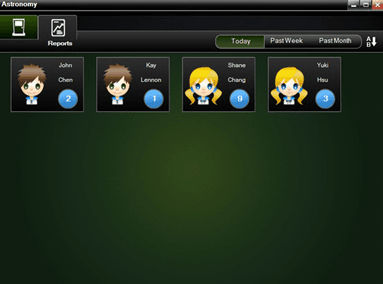
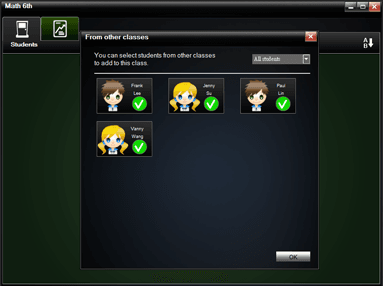
Fonctionnalité de classe
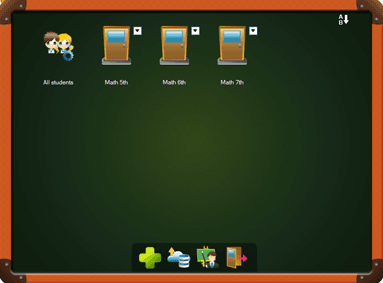
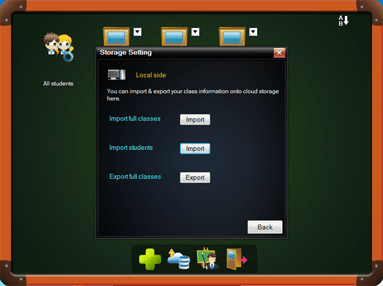
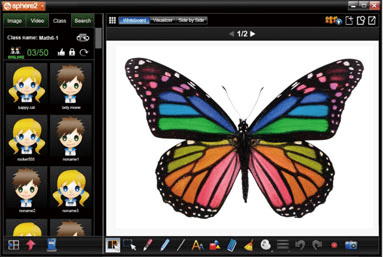
Spécifications
Windows® 7 (32/64 bits), Windows® 8 (32/64 bits), Windows® 10 (32/64 bits)
| Windows® 7 (32/64 bits), Windows® 8 (32/64 bits), Windows® 10 (32/64 bits) | Microsoft® PowerPoint® 2007 ou 2010 (32‑bit) Processeur : Intel® Core™2 Duo 2.0 GHz ou plus rapide Mémoire : 1 GB de RAM (2 GB recommandés) Disque dur : 900 MB d’espace libre sur le disque dur pour l’installation Résolution d’affichage : 1024 × 768 ou supérieur Carte vidéo compatible DirectX 9.0c CD‑ROM et USB 1.1 ou supérieur pour la connexion du visualiseur AVerVision (Caméra de documents) |
|---|---|
| Mac OS X 10.14 ou version plus récente. | Processeur : Intel® Core™2 Duo 2,0 GHz ou plus rapide Mémoire : 1 GB de RAM (2 GB recommandés) Disque dur : 100 MB d’espace libre pour l’installation Résolution d’affichage : 1024 x 768 ou supérieur CD-ROM et USB 1,1 ou supérieur pour la connexion de l’AVerVision visualizer (caméra de documents) |
Dans la même gamme
Voir la gamme →

Ce produit vous intéresse ?
Demandez un devis : notre équipe confirme la disponibilité, la compatibilité et un plan de déploiement.